
MacBook Air 15 사양
하드웨어
10코어 CPU, 10코어 GPU, 16코어 Neural Engine
32GB 통합 메모리
1TB SSD 저장 장치
백라이트 Magic Keyboard(Touch ID 탑재) - 한국어
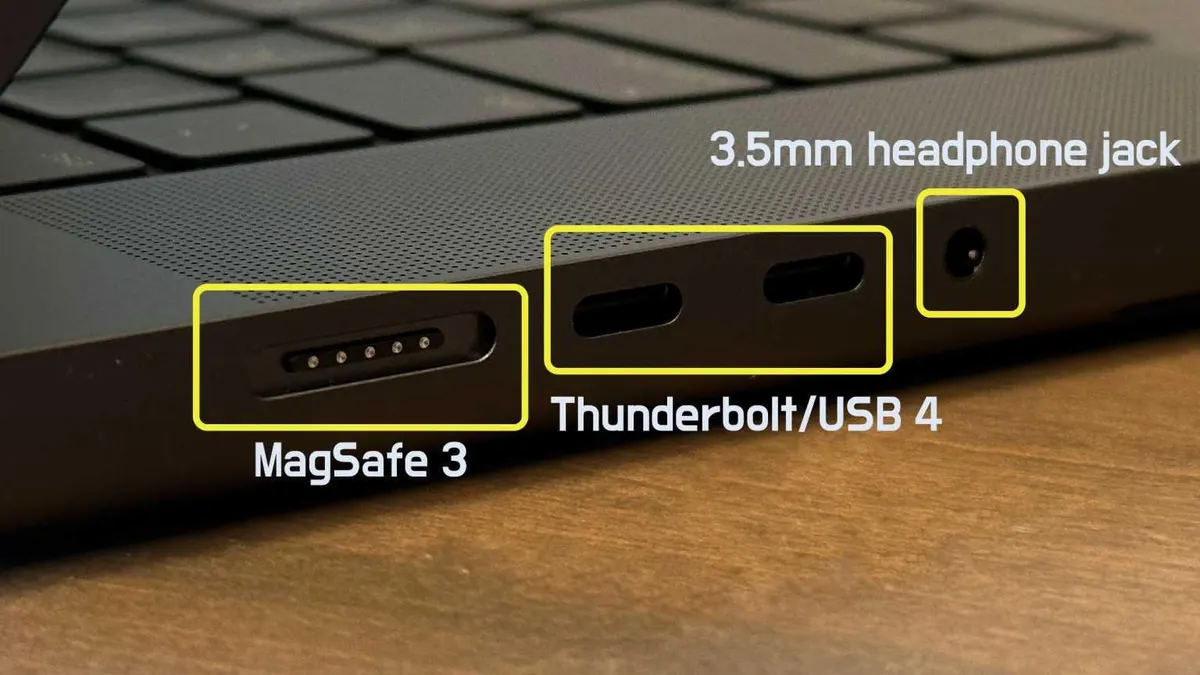
포트/외부연결
Thunderbolt 4 포트 2개 : usb 포트
MagSafe 3 포트
3.5mm 헤드폰 잭
Wi-Fi 7
Bluetooth 6
외장 디스플레이 최대 2대 지원
액세서리 키트
소프트웨어
사진, iMovie, GarageBand
Pages, Numbers, Keynote
macOS
■ 외부 접속 포트
■ USB Port
ⓐ 모양에 분류
구분 | USB-A | USB-C |
|---|---|---|
모양 | 넓고 직사각형 | 작고 타원형 |
꽂는 방향 | 한 방향 | 앞뒤 구분 없음 |
크기 | 큼 | 작음 |
데이터 | 가능 | 가능 |
충전 | 가능 | 가능 |
영상 출력 | 일반적으로 제한적 | 가능 |
고속 규격 | 가능 | USB4/Thunderbolt 등 지원 가능 |
최신 노트북 | 점점 감소 | 많이 사용 |
■ USB-C 규격
: 내부 규격에 따라서 성능에 차이가 있으니 주의해야 한다.
USB-C
├─ USB 2.0
├─ USB 3.x 5Gbps
├─ USB 3.x 10Gbps
├─ USB 3.x 20Gbps
├─ USB4 20Gbps
├─ USB4 40Gbps
└─ Thunderbolt 4 40Gbps
■ 4K 규격, 성능
4K 해상도는 화면에 가로로 배열된 픽셀(화소) 수가 약 4,000개라는 점에서 붙여진 이름입니다.
우리가 일상에서 접하는 4K 해상도는 사용 목적(가전용 vs 영화 표준)에 따라 구체적으로 두 가지 표준으로 나뉩니다.
1. 일반적인 4K (정식 명칭: Ultra HD 또는 UHD)
가정용 TV, 컴퓨터 모니터, 유튜브, 넷플릭스 등에서 말하는 4K는 모두 이 규격을 뜻합니다.
구체적인 픽셀 수: 3840 × 2160 (가로 3,840개 × 세로 2,160개 픽셀)
총 픽셀 수: 약 830만 화소
특징: 기존 표준이었던 Full HD(1920 × 1080)보다 가로, 세로 픽셀 수가 각각 2배씩 많습니다. 즉, Full HD 화면 4개를 합친 것과 같은 면적으로, 4배 더 선명하고 디테일한 화질을 보여줍니다. (화면 비율 16:9)
2. 영화 업계의 4K (정식 명칭: DCI 4K)
상업 영화 촬영 및 디지털 시네마 극장 영사기에 사용되는 표준 규격입니다.
구체적인 픽셀 수: 4096 × 2160
특징: 일반 가정용 UHD보다 가로로 약간 더 긴 비율을 가집니다. (화면 비율 약 17:9)
3. 4K 성능
해상도 + 주사율(Hz)
4K 30Hz → 4K이지만 화면 움직임이 다소 답답할 수 있음
4K 60Hz → 일반적인 업무용으로 매우 좋음
4K 120Hz → 고주사율 모니터에서 부드러움
1080p 60Hz → Full HD, 4K 아님
■ HDMI 설정
컴퓨터에서 HDMI를 사용하려면 단순히 “HDMI 케이블 하나 사면 된다”고 생각하기보다, PC의 HDMI 출력 → 케이블 규격 → 모니터/TV의 HDMI 입력 → 원하는 해상도·주사율·HDR·색상을 함께 봐야 합니다.
1. HDMI가 무엇인가?
HDMI (High-Definition Multimedia Interface)는 컴퓨터, 모니터, TV, 게임기 등을 연결해서 디지털 영상과 음성을 동시에 전송하는 인터페이스입니다.
예를 들어:
컴퓨터 HDMI OUT → HDMI 케이블 → 모니터 HDMI IN
으로 연결하면,
화면
소리
HDR 정보
일부 기기 제어 정보
등을 한 케이블로 전달할 수 있습니다.
2. HDMI 규격에서 가장 중요한 것
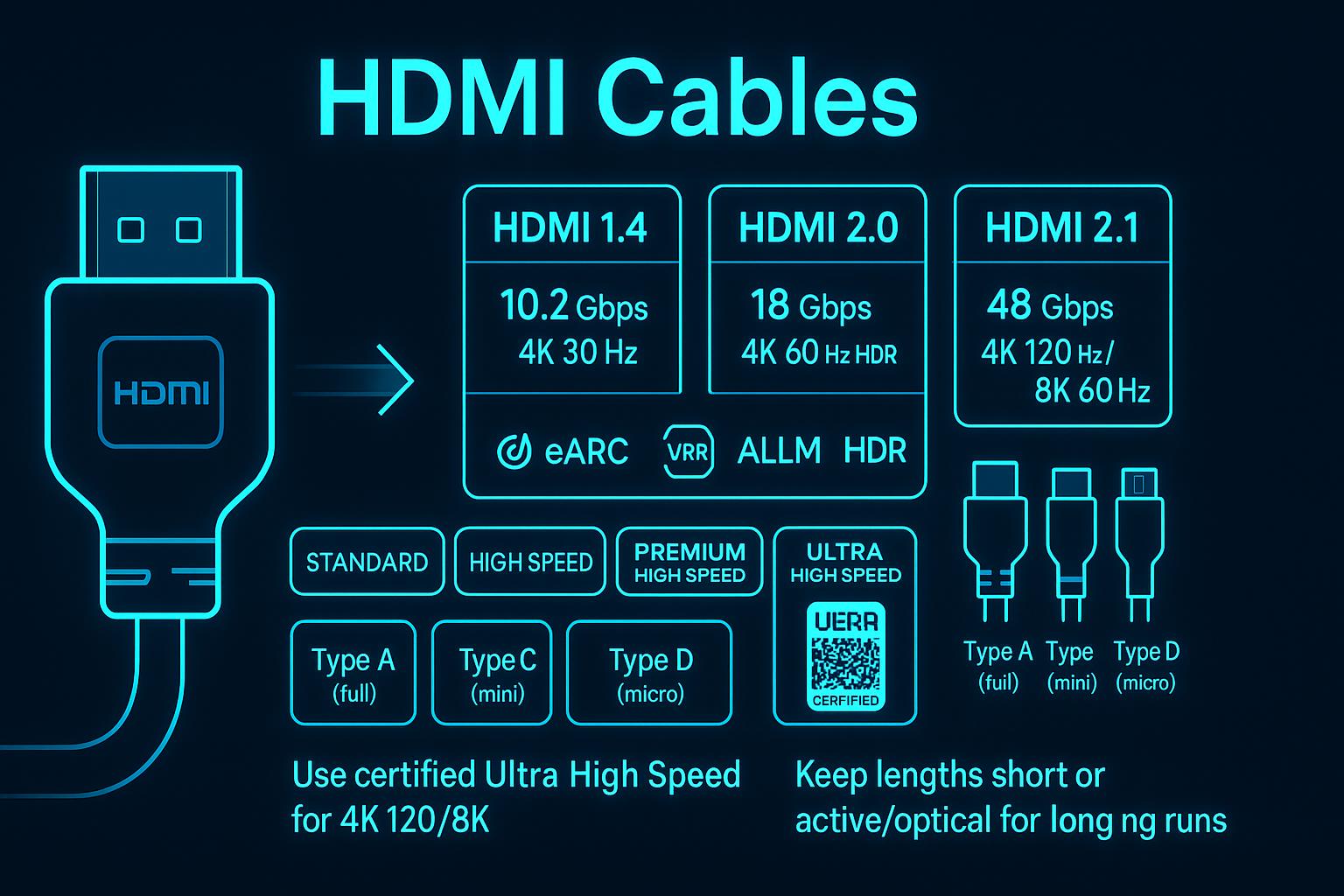
HDMI에서 헷갈리는 부분은 버전과 케이블 인증 등급이 서로 다르다는 것입니다.
대표적으로:
HDMI 규격 | 최대 대역폭 | 대표적인 용도 |
|---|---|---|
HDMI 1.4 | 10.2 Gbps | 1080p, 4K 30Hz |
HDMI 2.0 | 18 Gbps | 4K 60Hz |
HDMI 2.1 | 48 Gbps | 4K 120Hz, 8K 60Hz |
HDMI 2.1 계열 최신 규격 | 최대 48 Gbps급 | 고해상도·고주사율 |
다만 “HDMI 2.1”이라고 적혀 있다고 무조건 4K 120Hz가 되는 것은 아닙니다.
컴퓨터의 HDMI 포트가 지원하는 규격과 실제 출력 능력도 중요합니다.
3. HDMI 케이블 종류
현재 케이블을 구입할 때는 예전처럼
HDMI 1.4 케이블
HDMI 2.0 케이블
HDMI 2.1 케이블
이라는 이름만 보고 선택하는 것보다 공식 케이블 인증 명칭을 보는 것이 좋습니다.
대표적으로:
Standard HDMI Cable
기본적인 HDMI 연결용.
High Speed HDMI Cable
최대 10.2Gbps급 환경을 지원하는 케이블.
일반적인
1080p
1440p
일부 4K
환경에서 사용할 수 있습니다.
Premium High Speed HDMI Cable
18Gbps급 환경을 대상으로 합니다.
예:
4K 60Hz + HDR
같은 환경에 적합합니다.
Ultra High Speed HDMI Cable
최대 48Gbps 대역폭을 지원하는 HDMI 2.1 계열 케이블입니다.
예:
4K 120Hz
8K 60Hz
등 고대역폭 환경에서 사용합니다.
따라서 지금 새로 케이블을 구입한다면 특별한 이유가 없다면 Ultra High Speed HDMI 인증 케이블을 선택하는 것이 좋습니다.
4. HDMI 커넥터 크기
컴퓨터에서 가장 많이 보는 것은 HDMI Type A입니다.
대략 다음과 같습니다.
종류 | 특징 | 사용처 |
|---|---|---|
Type A | 일반 HDMI | PC, TV, 모니터 |
Mini HDMI (Type C) | 작은 HDMI | 일부 카메라 |
Micro HDMI (Type D) | 매우 작은 HDMI | 일부 소형 기기 |
데스크톱 PC와 일반 모니터라면 대부분 Type A입니다.
5. 4K 모니터라면 무엇을 봐야 하나?
여기서부터가 중요합니다.
예를 들어 4K 모니터라고 하겠습니다.
4K UHD는:
3840 × 2160
입니다.
그런데 다음 두 제품은 완전히 다릅니다.
4K 60Hz
3840 × 2160
60Hz
4K 120Hz
3840 × 2160
120Hz
두 번째가 훨씬 많은 데이터가 필요합니다.
따라서 단순히
"4K 지원 HDMI"
라고 되어 있는 것만으로는 부족합니다.
6. 해상도와 주사율
HDMI 연결에서 확인해야 할 핵심 조합입니다.
해상도 | 대여폭 | 주사율 | 필요한 HDMI 환경 |
|---|---|---|---|
1920×1080 | 60Hz | 매우 여유로움 | |
1920×1080 | 144Hz | HDMI 버전/기기 확인 | |
2560×1440 | 60Hz | 비교적 쉬움 | |
2560×1440 | 144Hz | 포트/케이블 확인 필요 | |
3840×2160 | 10.2 Gbps | 30Hz | HDMI 1.4에서도 가능 |
3840×2160 | 18 Gbps | 60Hz | HDMI 2.0급 |
3840×2160 | 48 Gbps | 120Hz | HDMI 2.1급 |
7680×4320 | 최대 48 Gbps급 | 60Hz | HDMI 2.1급 |
특히 4K 120Hz를 원한다면 컴퓨터의 HDMI 출력이 실제로 이를 지원하는지 확인해야 합니다.
7. 그런데 HDMI 2.0이면 무조건 4K 60Hz인가?
대체로 그렇지만 여기에도 조건이 있습니다.
HDMI 2.0은 18Gbps 대역폭을 갖습니다.
하지만 실제 지원 여부는 다음 요소에 따라 달라집니다.
그래픽카드
CPU 내장 그래픽
메인보드
HDMI 포트
HDMI 케이블
모니터
색상 포맷
색 심도
HDR
DSC 사용 여부
예를 들어 같은 4K 60Hz라도
RGB 4:4:4 / 10bit / HDR
환경은 더 많은 대역폭을 요구합니다.
8. HDMI에서 색상도 중요하다
영상 신호에는 다음과 같은 개념이 있습니다.
RGB
PC 모니터에서 가장 일반적인 방식입니다.
YCbCr 4:4:4
색 정보를 거의 그대로 유지합니다.
YCbCr 4:2:2
색상 정보를 일부 줄입니다.
YCbCr 4:2:0
색상 데이터를 더 많이 줄여 대역폭을 절약합니다.
PC 모니터에서는 가능하면
RGB / 4:4:4
환경을 사용하는 것이 좋습니다.
특히 글자를 많이 보는 컴퓨터 모니터에서는 차이가 중요합니다.
9. 8bit / 10bit / 12bit
또 하나 중요한 것이 색상 깊이(Color Depth)입니다.
예를 들어:
8-bit
10-bit
12-bit
등이 있습니다.
일반적인 PC 사용에는 8bit도 충분하지만,
HDR
사진
영상 편집
전문 그래픽
고급 게임
에서는 10bit 이상을 고려할 수 있습니다.
다만 색상 깊이를 올리면 필요한 대역폭도 증가합니다.
10. HDR도 HDMI와 관계가 있다
HDR을 사용하려면 단순히 모니터가 HDR이라고 되는 것이 아닙니다.
전체 체인이 지원해야 합니다.
그래픽카드 → HDMI 포트 → HDMI 케이블 → 모니터
예를 들어:
PC가 HDR 지원
모니터가 HDR 지원
그런데 출력 포트가 제한적
이라면 원하는 HDR 환경을 만들 수 없습니다.
11. HDMI ARC / eARC
TV를 사용하는 경우에는 ARC/eARC도 볼 필요가 있습니다.
ARC:
Audio Return Channel
eARC:
Enhanced Audio Return Channel
주로
TV ↔ 사운드바 / AV 리시버
연결에 사용합니다.
컴퓨터와 일반 모니터를 연결하는 경우에는 크게 신경 쓰지 않아도 됩니다.
12. HDMI 케이블 길이도 중요하다
짧은 케이블이라면 대부분 문제가 없습니다.
예를 들어:
1m / 2m / 3m
정도는 비교적 쉽게 사용할 수 있습니다.
하지만
5m → 10m → 15m
로 길어지면 고대역폭 신호에서 문제가 발생할 가능성이 커집니다.
특히
4K 120Hz
같은 환경에서는 긴 케이블을 사용할 경우 품질이 중요합니다.
장거리라면:
Active HDMI
Optical HDMI
같은 제품도 고려할 수 있습니다.
13. 케이블 구매
새 HDMI 케이블을 산다면 다음 조건을 우선 봅니다.
일반 PC / 1080p 모니터
High Speed HDMI
정도면 충분합니다.
4K 60Hz 모니터/TV
Premium High Speed HDMI
를 추천합니다.
4K 120Hz / 8K
Ultra High Speed HDMI
를 추천합니다.
그리고 가능하면 공식 인증 로고가 있는 제품을 선택하는 것이 좋습니다.
14. 추천 구성
사용 목적별로 정리하면:
A. 일반 사무용 PC
PC → HDMI → FHD 모니터
저렴한 인증 HDMI 케이블이면 충분합니다.
B. 4K 사무용
PC → HDMI 2.0급 → 4K 60Hz 모니터
Premium High Speed HDMI 정도가 적합합니다.
C. 4K 게이밍
PC → HDMI 2.1 → 4K 120Hz 모니터
Ultra High Speed HDMI를 추천합니다.
D. PC → 4K TV
PC → HDMI 2.1 → TV HDMI 2.1 포트
이 구성이 좋습니다.
E. 고주사율 PC 게이밍
가능하다면
PC → DisplayPort → 모니터
도 적극적으로 고려할 만합니다.